AIエージェントHermesを使い始めた
OpenClawから乗り換えたAIエージェント「Hermes」。スキルとして自己改善する特徴と、カレンダー登録・タスク管理・通勤前の通知といった実際の使い方を紹介。


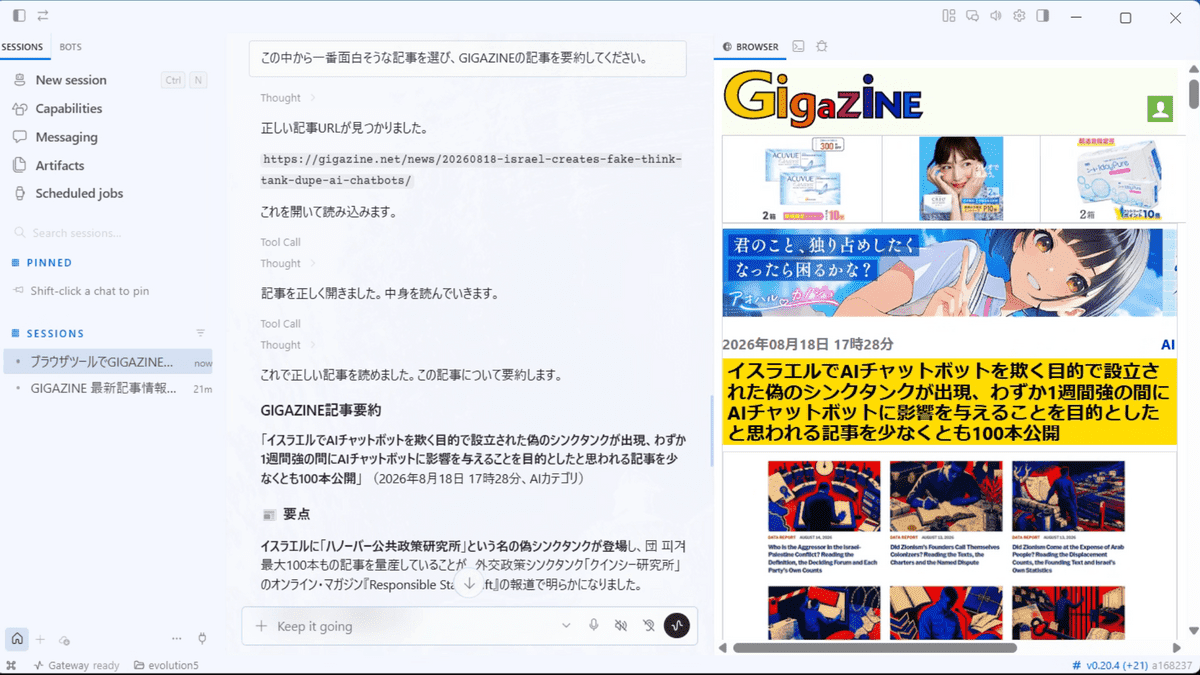
画像は「agent」で出てきた画像です。スパイ?



 manatsu
少し前、VPSにOpenClawをインストールしたのだけど、なかなか有用な使い方にたどり着けないなと思っていた。あと、意外と使っていないときでもたまにLLMのトークンを消費する。
そんな折りにGIGAZINEで紹介されていた「Hermes」を試してみることにした。
OpenClawとHermesの違い
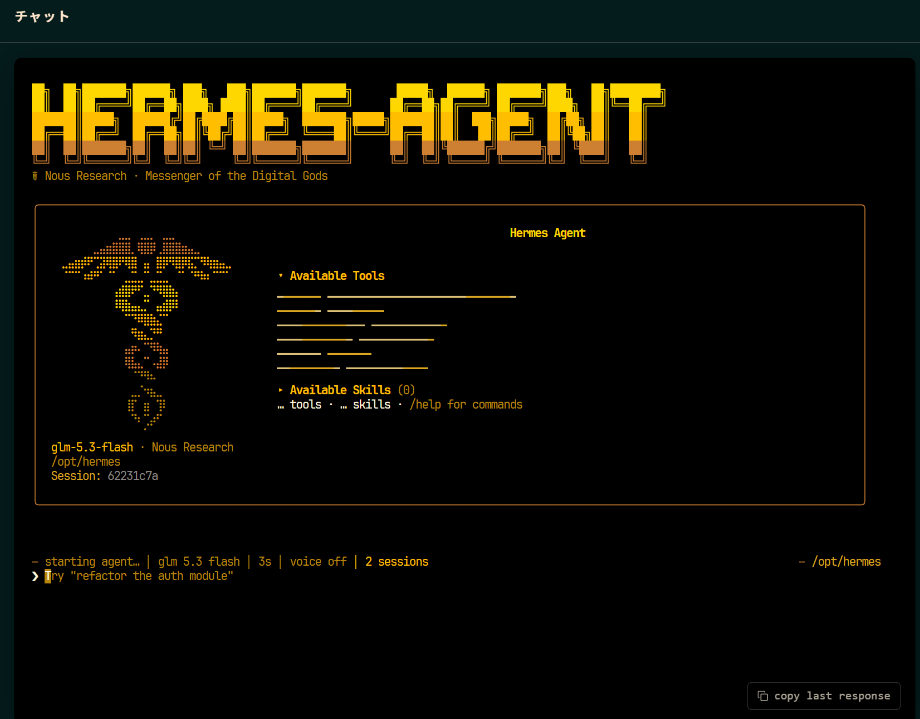
Hermesは自己改善を得意としている。OpenClawを使ってみて「うまくできない作業は延々と失敗し続ける」という印象を受けたのだけど、Hermesは自動的に試行錯誤をして、解決策を「スキル」として記憶しておいてくれる機能に強みがある。
なにかの作業を指示したときに、OpenClawだと失敗した後にもう一度同じことをしようとして、ムダにトークンを消費。また、同じ作業を頼んだら失敗…ということがある。
Hermesを使っていると「失敗したから違うやり方が無いか検索→うまくいったらそれを保存しておいて、次は新しい手順でやってくれる」という、より人間的というか仕事ができる人のようなアプローチをしてくれる。
設定をコマンドライン上から編集することもできるんだけど、WebUIからも変更できたりするので初心者でも扱いやすい。
あと、単純にトークンの消費量の違いがある。設定次第なんだけど、OpenClawだと一定時間ごとにHeartbeatという機能の定期実行があり、なにもタスクを割り当てていなくてもLLMのトークンを消費してしまうことがある。これが結構バカにならないんだよね…
Hermesだと設定した分しか定期実行をしないから、ムダに消費をしてしまうことが避けられる。
Hermesでやっていること
「別にプログラマでもない一般人が、AIエージェントを使ってなにをしているのか?」という部分だけど、今のところ大きく分けて3つの用途で使っている。
Googleカレンダーへの予定の登録
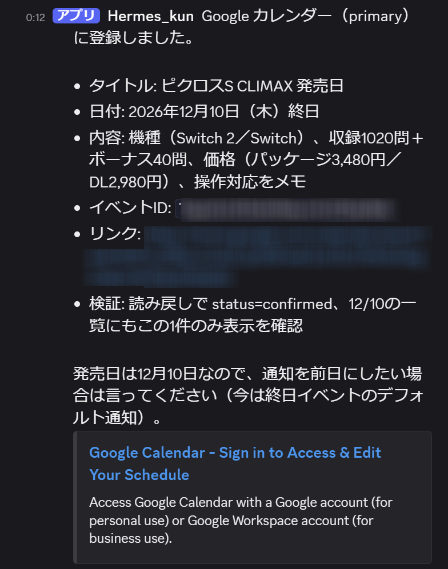
OpenClawの時も似たようなことはやっていたのだけど、「気になる情報などをDiscordに投げてカレンダーに登録してもらう」という使い方だ。


たとえばこの記事の内容を全選択してチャット上にコピペ。指示として「カレンダーに登録しておいて」と入力しておけば、数秒後にはカレンダーへの登録が完了している。この記事の場合は「ピクロスS CLIMAX」の発売日を読み取って予定を作成、ちょっとした詳細もカレンダーに記録してくれる。
Googleカレンダーの連携は、Google CloudプロジェクトからOAuthクライアントを作成すればできるので、それこそAIの指示に従っていればなんとかできるはず…
TickTickへのタスク登録
これはカレンダーとかなり似ている。数時間後にやらなくてはいけないタスクが発生したとして、チャットに「16時に報告書提出」と入れておけば、TickTickへタスクが追加される。
便利な使い方として、Discordを開いて音声入力で内容をしゃべれば良いということに気が付いた。これまでの音声入力だと、息継ぎのタイミングとか余計な音を拾ってしまったりしていたけど、LLMが勝手にいる部分と要らない部分を切り分けてくれるのだ。
TickTickは公式でMCPサーバーを作ってくれているので、わりと簡単に連携ができるんじゃないかなと思う。
出勤前の電車の運行状態と天気の確認
仕事の予定はGoogleカレンダーにすべて登録しているのだけど、2時間ほど前に電車の運行状況とついでに周辺の天気を調べて、チャットを送ってもらうようにしている。
正直GoogleカレンダーやTickTickへの登録って、普通のAIチャットでも物によっては対応している。だけど自律的に予定を読みこんで通知を送ってもらうのは、PCを点けっぱなしにしておく必要があったりする。これはVPSにインストールしたことによるメリットと言えるんじゃないかな。
これに関しても「Hermesに出勤前に電車の状況を伝えてほしいなー」みたいな部分から自動で作ってくれたスキルである。
次はなにをしてもらおうか
そんなわけでHermesの紹介でした。次はなにをしてもらうのが良いんですかね。だいぶ夢は広がるよね。